
Professionel
1 Windows-computer
1.990 kr./ md.
Betales månedligt. Ekskl. moms.
- Optagelser og planlagte browsertjek
- Hændelsesjournal og lokal fejlvideo
- Alarmer i Slack og e-mail
Optag fx et login eller en bestilling uden kode. DriftVagt gentager tjekket på jeres Windows-pc og giver besked i Slack eller e-mail, hvis det fejler.
Windows 10/11Professionel: 1.990 kr./md. ekskl. moms
Interaktiv produktdemo med eksempeldata. Vælg en tur, og klik på markeringen i billedet eller på Næste.
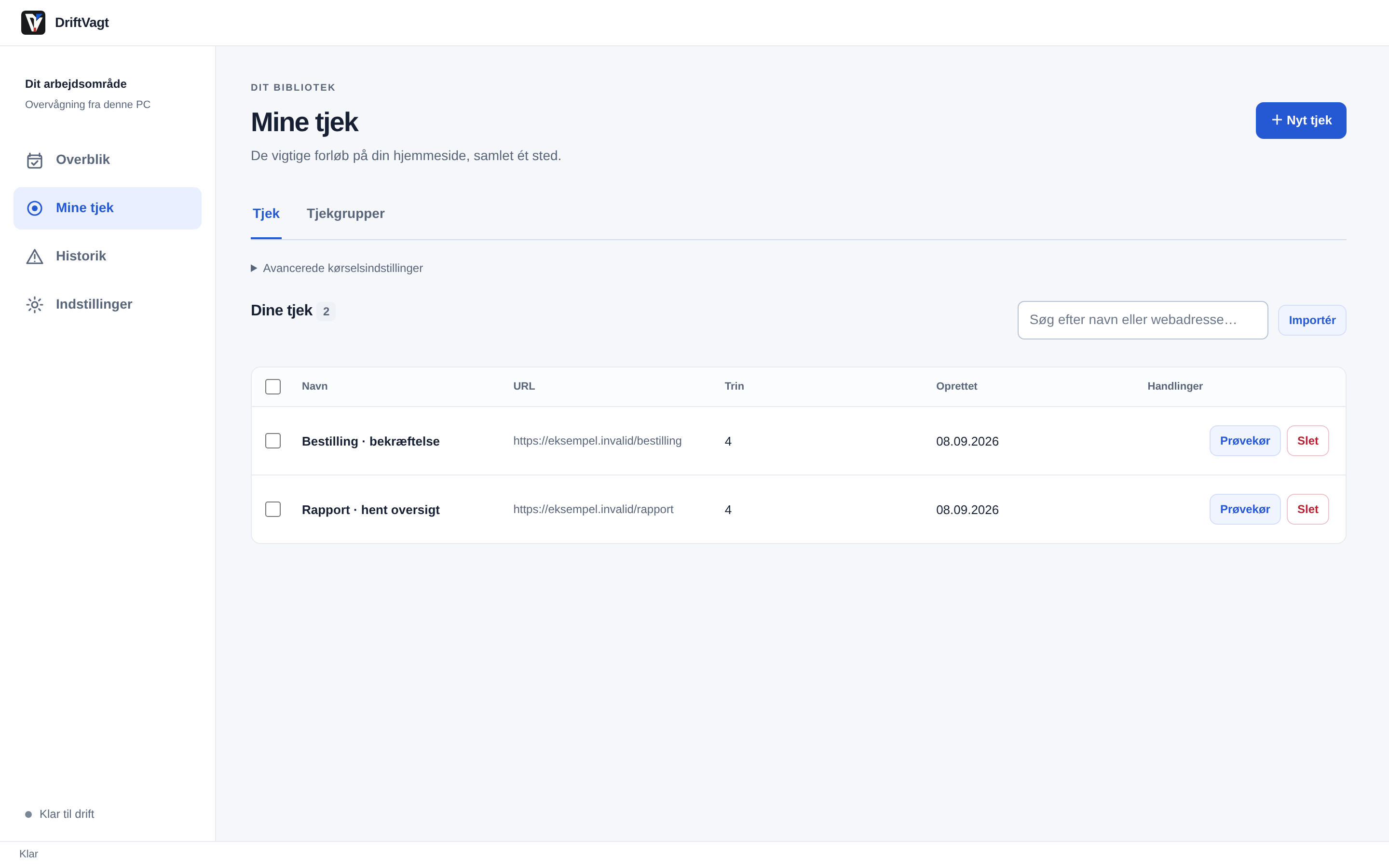
Opret et tjek · Trin 1 af 7
Vælg Nyt tjek for at oprette et login-tjek til kundeportalen.
Faktiske skærmbilleder af appen på Linux. Felterne er udfyldte eksempler. Optagelse, prøvekørsel og planoprettelse er simuleret; fejlen er et separat eksempel. Demoen kører ingen rigtige tjek og dokumenterer ikke Windows-drift eller leverede alarmer.
Optag uden kode
Tjek efter en driftplan
Alarm ved fejl og genoprettelse
Gennemfør fx et login eller en bestilling i optageren. Tilføj en kontrol af, at det forventede resultat vises.
Bestem, hvornår flowet skal gentages. Se aktive planer, næste tjek og seneste resultat i appen.
Konfigurér e-mail eller forbind og aktivér Slack. Få besked ved fejl, genoprettelse, mistet appkontakt og udeblevne tjek.
E-mail og Slack kræver opsætning. Læs om data og modtagere i privatlivspolitikken for DriftVagt-appen og driftsalarmer.


Et login til kundeportalen. En bestilling frem til bekræftelsen. En rapport, der skal kunne hentes. Optag det konkrete forløb, og kontrollér, at resultatet vises.
Vinduet kan lukkes, mens appen fortsætter i systembakken. Planlæg bestillinger med testdata, så gentagne tjek ikke opretter rigtige ordrer.
Alle produktfunktioner i begge licenser. Ingen opsætningsgebyrer.
Alle priser er ekskl. moms.
1 Windows-computer
1.990 kr./ md.
Betales månedligt. Ekskl. moms.
5 Windows-computere
4.990 kr./ md.
Betales månedligt. Ekskl. moms.
Valgt til bestilling: Professionel · månedlig betaling.
Betal i Stripe Checkout. Licensen udstedes efter bekræftet betaling og sendes på e-mail. Abonnementet administreres i Stripes kundeportal.
14 dage på én computer. Uden betalingskort og automatisk abonnement. Prøven starter efter e-mailbekræftelse og licensudstedelse.
Få et 30-minutters engangslink til Stripes kundeportal på abonnementets e-mailadresse.
DriftVagt kører browseren lokalt. Det betyder ikke, at appen er offline: alarmer, licens og de systemer, I tjekker, bruger netværket.
Overvågningsarkivet og leveringskøen har ingen automatisk oprydning. Hjemmesidens statistikvalg styrer ikke appens driftsalarmer. Læs om opbevaring og anmodning om indsigt eller sletning i Nordic Logics privatlivspolitik.

DriftVagt er udviklet og udgivet af Nordic Logic. Fortæl om det flow, I vil holde øje med, eller ring med spørgsmål til produktet.
Ring til Philippe · 40 24 02 70Skriv til Nordic LogicDriftVagt installeres fra Microsoft Store på Windows 10 eller 11, når lanceringen er åbnet. Du aktiverer appen med licensnøglen fra din e-mail og optager dit første flow.
Ja. Planlagte tjek kræver, at Windows-computeren og DriftVagt kører, og at browseren kan nå systemet. Appen kan fortsætte i systembakken, når vinduet lukkes. Computeren skal være vågen. Ekstern overvågning kan opdage mistet kontakt og udeblevne tjek, men kører ikke browseren, mens pc’en sover eller er slukket.
Professionel dækker én Windows-computer. Team dækker fem Windows-computere. Begge indeholder alle produktfunktioner: optagelser, driftplaner, hændelsesjournal, fejlvideo og alarmkanaler.
Prøven gælder én computer og kræver hverken betalingskort eller automatisk abonnement. Perioden starter, når din e-mail er bekræftet og prøvelicensen udstedt. Der er én prøve pr. e-mail og computer. Prøver åbner sammen med lanceringen.
Vælg licens og månedlig eller årlig betaling. Du fortsætter til Stripe Checkout. Licensen udstedes først, når betalingen er bekræftet, og nøglen sendes på e-mail. Årsprisen betales samlet. Alle priser er ekskl. moms.
Åbn ‘Administrer abonnement’ under priserne, og indtast abonnementets e-mailadresse. Du får et engangslink til Stripes kundeportal, hvor du kan håndtere betaling og opsigelse. Linket gælder i 30 minutter.
Deaktivér alle driftplaner. At stoppe appen afkobler ikke den eksterne beskyttelse, så længe driftplaner er aktiveret. Deaktivering sletter ikke automatisk eksisterende hændelses- eller leveringsposter.
Målet er hurtig levering under normal drift. Tidspunktet afhænger af registrering, netværk, alarmkanal og eventuelle genforsøg; det er ikke en garanti.
Alarmtype, tidspunkt, tjeknavn og, hvor relevant, fejlet trinnummer og fejlbeskrivelse. Tjeknavne og fejlbeskrivelser kan indeholde brugerindtastede oplysninger. Optagelsesfiler, browsersessionsdata, skærmbilleder og videoer uploades ikke til overvågningsbackend. Browseren sender stadig almindelig trafik til de systemer, I tjekker.